🛡️ INVISIX.IO
INVISIX.IO
Solution de confidentialité professionnelle, clé en main.
🚫 Un petit boîtier. Bloqueur de publicités et de traqueurs sur tout le réseau. VPN gratuit par votre réseau de bureau.
🏆 Conçu pour les entreprises, les freelances et les PME. Assez simple pour un usage domestique grâce à son prix réduit.
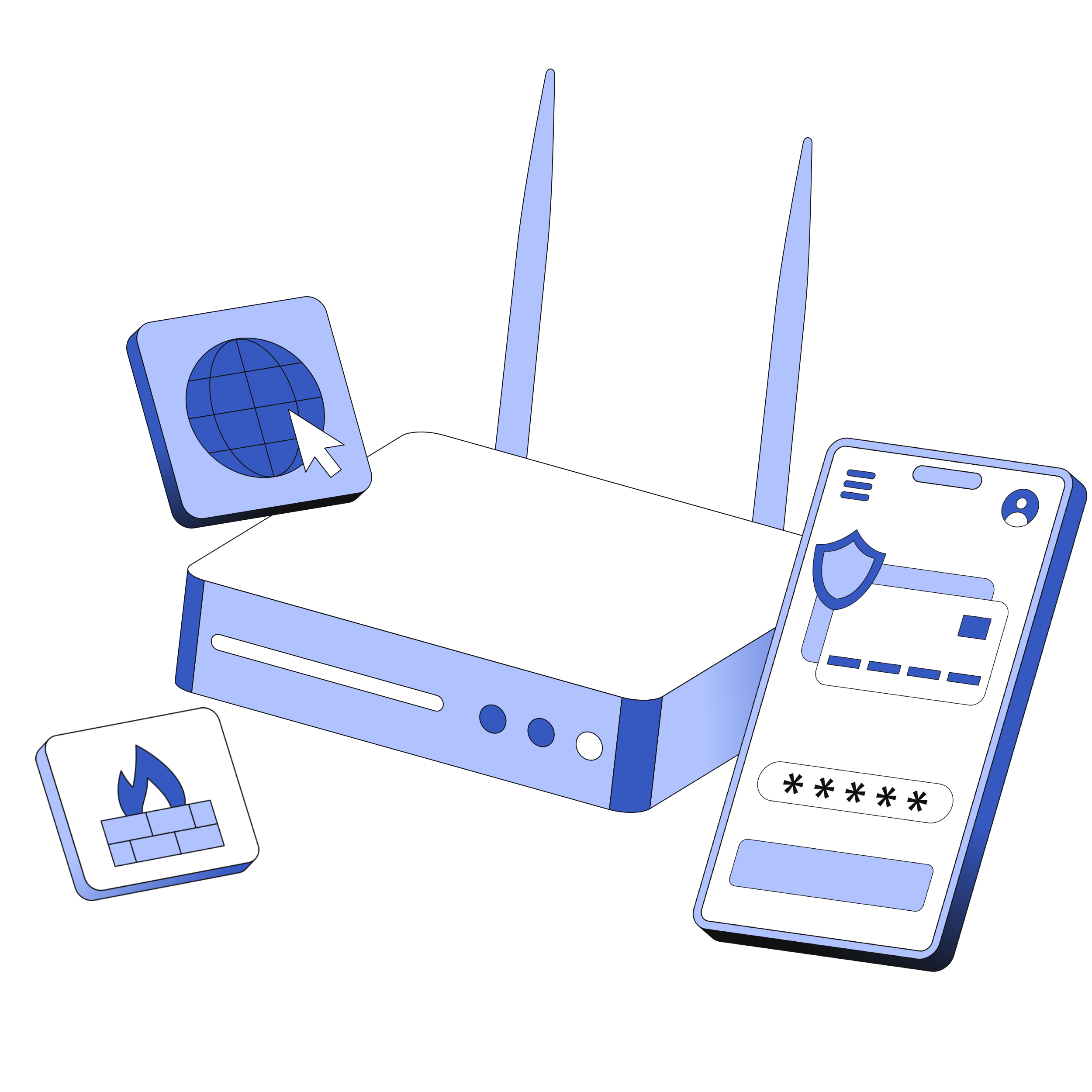
AdBlocker et TrackerBlocker
Bloque les publicités et les traqueurs sur tous les appareils de votre réseau. Optimisation de la bande passante et sécurité renforcée.
VPN Gratuit
Tunnel sécurisé pour le trafic distant vers votre réseau local. Travaillez en sécurité de n'importe où avec une IP locale.
Le VPN bénéficie de l'AdBlock
Même à distance via le VPN, votre trafic passe par le bloqueur de pubs. Protection constante peu importe l'emplacement.
🤔 Le Problème
Chaque jour, les entreprises, télétravailleurs et freelances font face à une surveillance incessante.
- Les fournisseurs (FAI) enregistrent chaque domaine consulté.
- Les réseaux publicitaires pistent le comportement sur des milliers de sites.
- Sans VPN centralisé, le travail à distance est vulnérable sur les WiFi publics.
- Les pare-feu d'entreprise sont complexes, chers et nécessitent des équipes dédiées.
"Dire que le droit à la vie privée importe peu parce que vous n'avez rien à cacher, c'est comme dire que la liberté d'expression importe peu car vous n'avez rien à dire."
— Edward Snowden
💥 Achetez un Raspberry Pi 4B 2GB. Flashez l'ISO. Branchez-le. C'est tout — vous venez de sécuriser instantanément votre réseau professionnel ou privé contre le pistage. Pas d'abonnement SaaS coûteux. Juste un simple changement de configuration.
🔥 Pourquoi Invisix ?
| Pare-feu Entreprise | VPN SaaS | Invisix | |
|---|---|---|---|
| Coût mensuel | $$$/mois | $15/mois l'utilisateur | Gratuit |
| Anti-Pubs et Traqueurs | ✅ Requiert l'IT | ❌ | ✅ Par défaut |
| VPN Distant Sécurisé | ✅ Config' complexe | ✅ | ✅ Simple et Gratuit |
| AdBlock avec VPN | ✅ | ❌ | ✅ Oui |
| Public Cible | Grandes Corp | Tout le monde | PME, Freelance, Maison |
| Temps d'installation | Des jours | 5 min | 10 min |
| Diplôme technique requis | Oui | Non | Non (un changement) |
💾 Télécharger
Prêt à commencer ? Téléchargez la dernière version sur SourceForge.

📦 De quoi avez-vous besoin ?
- Raspberry Pi 4B 2GB (minimum requis) — ~35-55 €
- Carte MicroSD (minimum 8Go) — ~5 €
- Câble Ethernet — ~3 €
- Alimentation USB-C pour le Pi — ~10 €
Total : ~50-70 € en une fois. Zéro coût récurrent SaaS pour une protection pro.
🚀 Démarrage Rapide (10 minutes)
Flashez l'Image 💾
- Téléchargez **`invisix.img`** via SourceForge.
- Téléchargez et installez Raspberry Pi Imager.
- Ouvrez-le et sélectionnez :
- Device: Raspberry Pi 4
- OS: "Use Custom" -> Sélectionnez
invisix.img - Storage: Votre carte SD
- IMPORTANT: Cliquez sur Suivant puis "NON" pour modifier les paramètres.
- Cliquez sur Write et patientez.
Activer le VPN Gratuit (Optionnel) ✨
Passez cette étape si vous voulez seulement de l'AdBlock local.
- Créez un compte gratuit sur tailscale.com.
- Allez dans Settings > Keys et sur "Generate auth key".
- Copiez la clé (
tskey-...). - Ouvrez la carte SD sur l'ordinateur (volume
bootfs). - Créez le fichier
tailscale-auth.keyet collez la clé dedans. - Éjectez.
Branchez et Jouez 🔌
- Carte SD → Raspberry Pi.
- Câble Ethernet → Routeur vers le Pi.
- Câble d'alim' → Pi.
- Attendez 5 minutes ⏳ — auto-configuration automatique.
Configurez le Routeur (La seule étape) ⚙️
- Ouvrez l'interface du routeur (
http://192.168.1.1ouhttp://192.168.0.1). - Configurez les paramètres DHCP.
- Trouvez `raspberrypi` → activez "Bail Statique" (IP fixée).
- Copiez son IP (ex.
192.168.1.50). - Définissez cette IP en tant que DNS Primaire.
✅ Terminé ! Prêt à l'emploi.
🏢 Au Bureau / À la Maison
Ne faites rien. La pub disparaît. Le surf est plus rapide. Le pistage s'arrête. L'équipe est protégée.
💼 Télétravail (4G / WiFi Public)
- Installez l'app' Tailscale sur votre appareil.
- Identifiez-vous.
- Activez le VPN (ON).
- Sans pubs, chiffré. Le trafic VPN profite de l'AdBlocker.
📊 Tableau de Bord
Auditez le trafic réseau et vos blocages :
Mot de passe : admin
La majorité des réseaux bloquent 30 à 50% des requêtes DNS. Des milliers de requêtes frauduleuses repoussées chaque jour.
📣 Passez le mot
Donnez une Étoile
Sur GitHub, c'est ce qui nous aide le plus.
Partagez
Mettez au courant un collègue IT ou un ami.
Contribuez
Code, documentations, et traductions.
Internet ne devrait pas vous espionner. Reprenons le contrôle.