🛡️ INVISIX.IO
INVISIX.IO
Solución de privacidad de grado corporativo, lista para usar.
🚫 Una pequeña caja. Libertad infinita. AdBlocker y TrackerBlocker en toda la red. VPN gratuita a través de la red de su oficina.
🏆 Diseñado para corporaciones, freelancers y pequeñas empresas. Lo suficientemente simple para usuarios domésticos debido a su precio reducido.
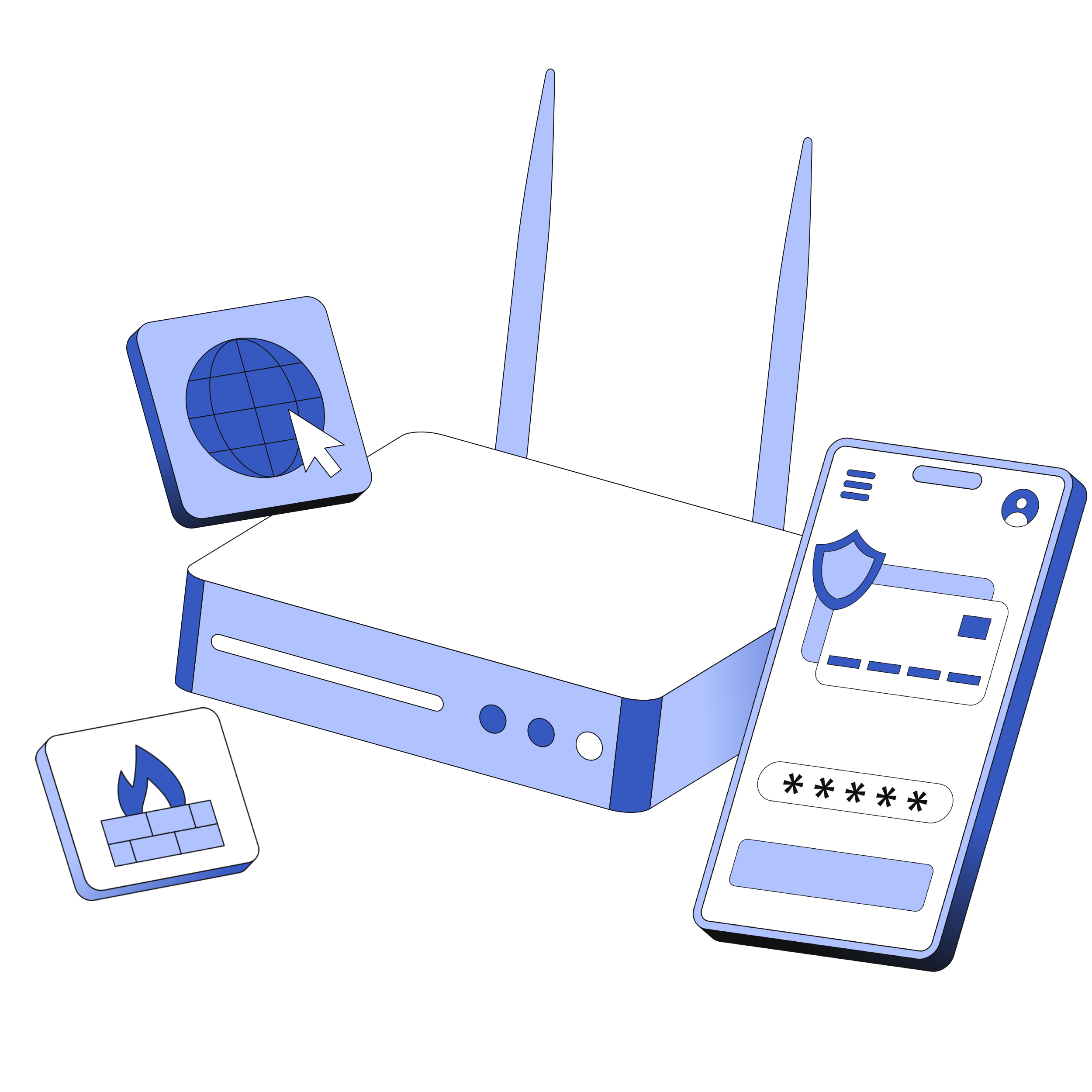
AdBlocker y TrackerBlocker
Bloquea anuncios y rastreadores en cada dispositivo conectado a tu red. Optimización del ancho de banda y protección frente al rastreo.
VPN Gratuita
Túnel seguro para tráfico remoto (4G, WiFi de hotel) hacia tu red local. Trabaja de forma segura desde cualquier lugar con una IP local.
VPN disfruta del AdBlock
Incluso al trabajar de forma remota vía VPN, tu tráfico es filtrado por el AdBlocker. Protección constante independientemente de tu ubicación.
🤔 El Problema
Cada día, las corporaciones, trabajadores remotos y freelancers se enfrentan a vigilancia y rastreo implacables.
- Los ISPs registran cada dominio corporativo que visitas.
- Las redes publicitarias rastrean el comportamiento de los usuarios en miles de sitios.
- Sin una VPN centralizada, los trabajadores remotos están expuestos en WiFi público y 4G.
- Las soluciones de firewall de grado empresarial son típicamente complejas, costosas y requieren equipos dedicados de TI para mantenerlas.
"Argumentar que no te importa la privacidad porque no tienes nada que ocultar es como argumentar que no te importa la libertad de expresión porque no tienes nada que decir."
— Edward Snowden
💥 Compra una Raspberry Pi 4B 2GB. Flashea la ISO. Conéctala. Eso es todo — acabas de proteger al instante tu red de oficina o casa de rastreadores y malos actores. Sin suscripciones SaaS costosas. Solo un cambio de configuración básico para asegurar tu negocio.
🔥 ¿Por qué Invisix?
| Firewall Empresarial | VPN SaaS | Invisix | |
|---|---|---|---|
| Coste mensual | $$$/mes | $15/mes por usuario | Gratis |
| Antianuncios y Trackers | ✅ Requiere TI | ❌ | ✅ Lista para usar |
| VPN Remota Segura | ✅ Configuración compleja | ✅ | ✅ Simple y Gratis |
| VPN disfruta del AdBlock | ✅ | ❌ | ✅ Sí |
| Público Objetivo | Grandes Corp | Cualquiera | Pymes, Freelance, Hogar |
| Tiempo de configuración | Días | 5 min | 10 min |
| Requiere grado técnico | Sí | No | No (un cambio) |
💾 Descargar
¿Listo para empezar? Descarga la última versión desde SourceForge.

📦 ¿Qué necesitas?
- Raspberry Pi 4B 2GB (requisito mínimo) — ~$35-55
- Tarjeta MicroSD (mínimo 8GB) — ~$5
- Cable Ethernet — ~$3
- Fuente de Alimentación USB-C para la Pi — ~$10
Total: ~$50-70 pago único. Cero tarifas recurrentes de SaaS por protección empresarial.
🚀 Inicio rápido (10 minutos)
Flashear la Imagen 💾
- Descarga la imagen invisix.img desde SourceForge.
- Descarga e instala Raspberry Pi Imager.
- Ábrelo y selecciona:
- Device: Raspberry Pi 4
- OS: "Use Custom" -> Selecciona
invisix-distro.img - Storage: Tu tarjeta SD
- IMPORTANTE: Haz clic en Siguiente y luego en "NO" a editar la configuración.
- Haz clic en Write (Escribir) y espera.
Activar VPN Gratuita (Opcional) ✨
Salta este paso si solo quieres protección en la red local.
- Crea una cuenta gratuita en tailscale.com.
- Ve a Settings > Keys y haz clic en "Generate auth key".
- Copia la clave (
tskey-...). - Abre la tarjeta SD en tu ordenador (disco llamado
bootfs). - Crea un archivo llamado
tailscale-auth.keyy pega la clave dentro. Guarda. - Expulsa la tarjeta SD.
Conectar y Listo 🔌
- Tarjeta SD → Raspberry Pi.
- Cable Ethernet → Router a la Pi.
- Cable de alimentación → Pi.
- Espera 5 minutos ⏳ — todo se autoconfigura.
Díselo a tu Router (El único cambio necesario) ⚙️
- Abre la página web de tu router (
http://192.168.1.1ohttp://192.168.0.1). - Encuentra los ajustes de DHCP o Red Local.
- Busca `raspberrypi` → habilita "Static Lease" (IP Estática) (así nunca cambia).
- Copia su IP (ej.
192.168.1.50). - Configura esa IP como tu servidor DNS Primario.
✅ ¡Listo! Preparada para usarse.
🏢 En la Oficina / Hogar
No hagas nada. Los anuncios desaparecen. Los flujos de trabajo cargan más rápido. La telemetría se detiene. Todo el equipo está protegido.
💼 Trabajo Remoto (4G / WiFi Público)
- Instala la app de Tailscale en el dispositivo de trabajo.
- Inicia sesión.
- Enciende la VPN.
- Libre de anuncios, encriptado, invisible. Tu tráfico VPN disfruta de la protección AdBlocker.
📊 Panel de Control
Audita el tráfico de tu red y mira qué cosas se están bloqueando:
Contraseña: admin
La mayoría de las redes bloquean el 30-50% de todas las solicitudes DNS. Miles de rastreadores al día neutralizados.
📣 Ayúdanos a Difundir el Mensaje
Danos una estrella
En el repo. Es lo más importante que puedes hacer.
Compártelo
Avisa a un amigo, publica en redes.
Haz Fork y Contribuye
Código, traducciones, manuales — todo es bienvenido.
Internet no fue diseñado para espiarte. Recuperémoslo.